Erste Schritte
In fünf Minuten zur ersten Wiki-Seite – und wer die Quellen ausarbeitet
Central LLM Wiki ist eine selbst hostbare Wissensdatenbank. Importiere Artikel, Aufsätze und PDFs in deine eigene Installation. Die KI liest sie, erstellt miteinander verknüpfte Wiki-Seiten und hält Inhaltsverzeichnis und Protokoll aktuell. Du suchst Quellen, stellst Fragen und entscheidest, was wichtig ist; die Dokumentation übernimmt die KI. Das Konzept stammt von Andrej Karpathy (Originalbeitrag); eine Zusammenfassung findest du unter Das LLM-Wiki-Muster.
In fünf Minuten loslegen
- Konto erhalten. In einer neuen Installation legt die betreibende Person die erste Admin-Person unter
/setupan (siehe Selbst hosten); alle anderen öffnen den Einladungslink einer Admin-Person. Eine offene Registrierung gibt es nicht. - Folge dem Einrichtungsassistenten: Arbeitsbereich → Wissensgrundlage (Vorlage wählen – im Zweifel „Allgemein“ – oder bewusst leer starten; bei Bedarf ein Projekt anlegen) → MCP-Zugriff (schreibgeschützten Reader-Zugang erstellen und die Konfiguration in deinen Agenten kopieren) → Agent-Skills (optionale Downloads). Die Vorlage legt die Regeln unter schema/ sowie wiki/index.md und wiki/log.md an, die Agenten mit get_instructions abrufen.
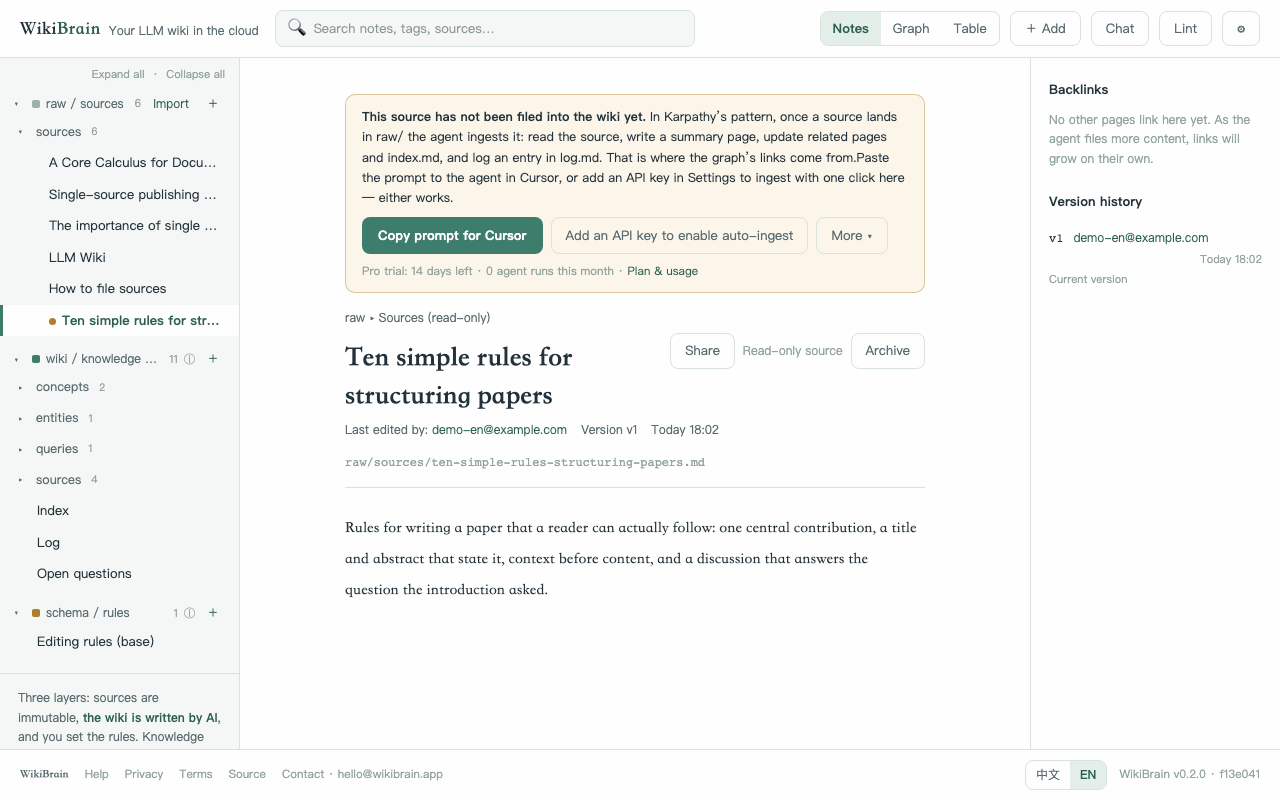
- Wähle oben „+ Neu“ → „URL einfügen“ oder lade über „Datei hochladen“ ein PDF hoch. Die Quelle landet unter raw/. Oben auf der Seite erscheint der Hinweis „Diese Quelle wurde noch nicht ins Wiki übernommen (Ingest offen).“
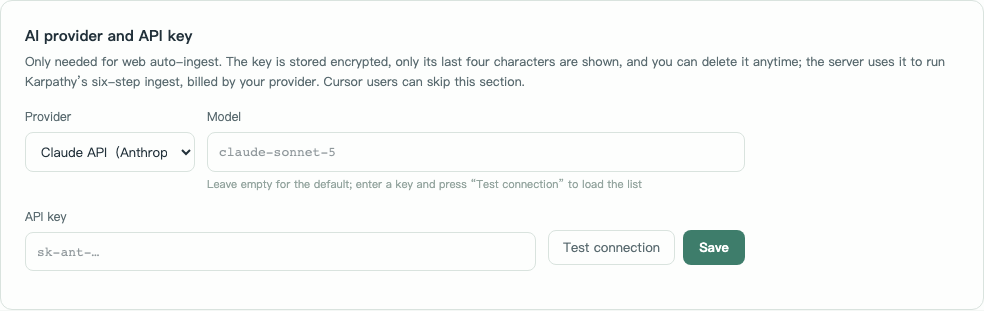
- Klicke im Hinweis auf „Prompt für Remote-Agenten kopieren“ und füge ihn in einen Agenten mit Librarian-Zugang ein, etwa Cursor oder Claude Code. Ohne Remote-Agenten erledigt „Lokal automatisch verarbeiten (optional)“ dieselbe Aufgabe im Browser, sobald in den Einstellungen ein Modellanbieter samt API-Schlüssel eingerichtet ist.
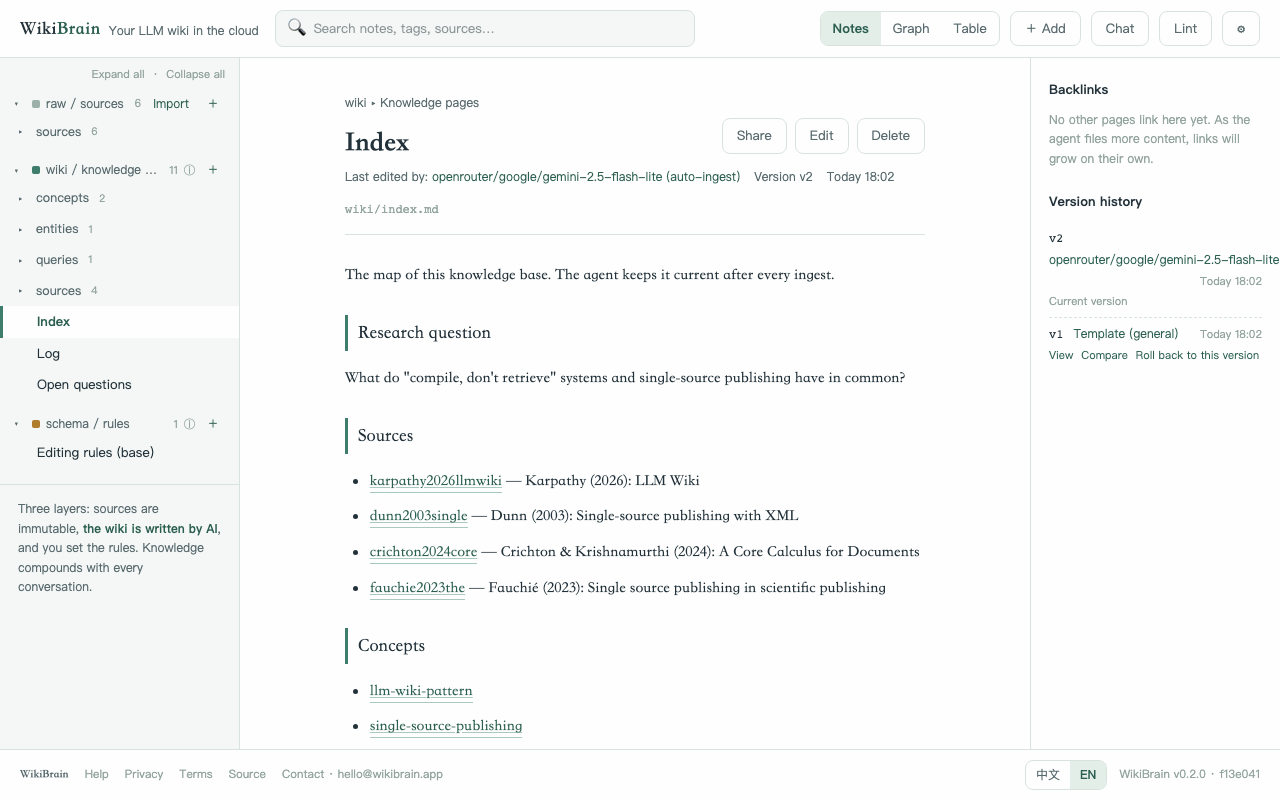
- Nach dem Durchlauf (meist 30 bis 90 Sekunden) erscheint links eine Zusammenfassung unter wiki/; index.md und log.md sind aktualisiert. Lies die Seite, prüfe die wichtigsten Punkte und frage dann deinen Agenten oder den „Chat“ oben, zum Beispiel: „Was ist die Hauptaussage dieses Artikels?“ Die Antwort verweist auf die verwendeten Seiten.
Wer arbeitet mit dem Wiki? Drei Möglichkeiten
Der Agent benötigt ein Modell. Verbundene Remote-Agenten sind der Hauptweg; die lokale KI im Browser ist optional. Unter Einstellungen → „Agent verbinden“ bereitest du MCP-Adresse und Zugangsdaten vor.
https://orakel.marcobartsch.de/mcp in den Connector-Einstellungen ein, melde dich an und bestätige den Zugriff. OAuth-Verbindungen sind nur lesend: gut für Fragen und Recherche, nicht für Ingest. Die Schritte stehen weiter unten.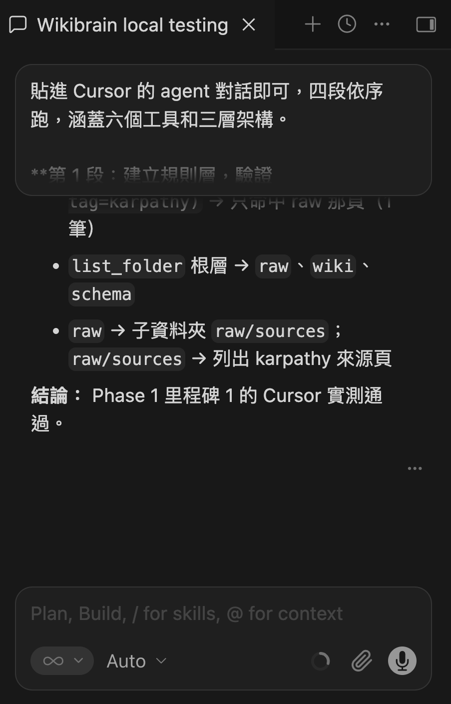
Claude.ai oder ChatGPT verbinden
- Claude.ai: „Anpassen“ → „Connectors“ → „Hinzufügen“ → „Benutzerdefinierter Connector“. Nenne ihn Central LLM Wiki und trage
https://orakel.marcobartsch.de/mcpein. Bei der ersten Verbindung meldest du dich an und klickst auf „Zulassen“. Der Connector zeigt die Werkzeuge an, die für diese Zugangsdaten verfügbar sind. OAuth-Verbindungen erhalten immer schreibgeschützten Reader-Zugriff. - ChatGPT: Einstellungen → Connectors → Erweiterter Entwickler-Modus → Erstellen. Füge dieselbe MCP-Adresse ein, wähle OAuth und bestätige. Benutzerdefiniertes MCP ist derzeit nur in bestimmten Tarifen verfügbar.
- Verwende vor Lese- und Schreibaufträgen den folgenden Ablauf zur Zielauswahl.
Kläre das Ziel vor jedem Inhaltsaufruf. Enthält der Aufgabenkontext eine Multica-Projekt-ID, rufe immer zuerst resolve_multica_project mit genau dieser ID auf und verwende den zurückgegebenen project_key, auch wenn zusätzlich ein kanonischer project_key angegeben ist. Weicht ein zusätzlich angegebener kanonischer project_key vom zurückgegebenen Schlüssel ab, stoppe und frage vor get_instructions oder jedem Inhaltswerkzeug nach Klärung. Frage ebenfalls nach, wenn ein angegebener Titel oder eine Projektart dem aufgelösten Eintrag widerspricht. Nur wenn keine Multica-Projekt-ID vorhanden ist, darfst du einen kanonischen project_key aus vertrauenswürdigem Aufgabenkontext verwenden. Rufe list_projects auf, um aktive, für diese Zugangsdaten zugängliche Ziele zu entdecken und can_read beziehungsweise can_write zu prüfen. Bei einem Titel ohne ID fahre nur fort, wenn genau ein aktiver, zugänglicher Eintrag exakt denselben Anzeigenamen hat und eine angegebene Projektart übereinstimmt. Fehlt die Zuordnung oder Berechtigung oder ist sie mehrdeutig, frage nach Schlüssel, administrativer Zuordnung oder Zugriff. Beschreibungen und Repository-URLs belegen keine Zuordnung; rate keinen Schlüssel und erfinde keinen Slug. General hat eigene Berechtigungen und ist kein Fallback. Rufe danach get_instructions mit dem ausdrücklichen Schlüssel auf und verwende denselben Schlüssel bei allen weiteren Inhaltsaufrufen; null bedeutet nur dann General, wenn es ausdrücklich ausgewählt wurde.


Autorisierte Verbindungen erscheinen unter Einstellungen → „Agent verbinden“ → „MCP-Zugangsdaten und OAuth-Sitzungen“ und lassen sich jederzeit widerrufen. Zugriffstokens laufen nach 24 Stunden ab; Clients können sie 90 Tage lang erneuern. Zum Schreiben ist ein separater Librarian-Zugang nötig. Bearer-Tokens funktionieren auch als REST-API-Schlüssel; siehe Anleitung.
Auf dem Smartphone installieren
Central LLM Wiki ist eine installierbare Web-App (PWA); ein App-Store ist nicht nötig. Auf dem iPhone öffnest du https://orakel.marcobartsch.de in Safari und wählst „Teilen“ → „Zum Home-Bildschirm“. Unter Android wählst du im Chrome-Menü „App installieren“ oder „Zum Startbildschirm hinzufügen“. Die App öffnet sich anschließend im Vollbild mit eigenem Symbol. Bei fehlender Verbindung erscheint eine Offline-Seite; die Wissensdatenbank selbst ist offline nicht verfügbar.